Welcome To My Blog..

Kamis, 08 September 2016

''Kebahagiaan itu terjadi jika kita benar-benar memahami hati, bersahabat dengan hati, dan mengikuti kata hati''
-APLIKASI PERKANTORAN Angkatan 15-
Rumah Gemilang Indonesia

Senin, 22 Agustus 2016

Cara Memasukkan Vidio Di Youtube

Pada artikel ini saya ingin berbagi kepada teman-teman bagaimana caranya meng-upload sebuah video ke youtube. Pada dasarnya mengupload video ke youtube sangatlah mudah. Youtube merupakan layanan berbagi video terbesar yang dimiliki oleh Google. Dengan adanya Youtube ini, kita bisa berbagi video kepada orang banyak.
Langsung saja, berikut ini adalah langkah-langkah meng-upload atau memasukan video ke youtube.
1. Pastikan kita sudah memiliki akun Google / Gmail. Jika belum memiliki atau belum tahu apa itu akun Gmail, Silahkan lihat cara membuat akun gmail pada link tersebut.
2. Jika sudah memiliki akun Google/Gmail, silahkan login menggunakan akun tersebut.
3. Jika sudah login, langsung saja buka situs Youtube pada link ini.
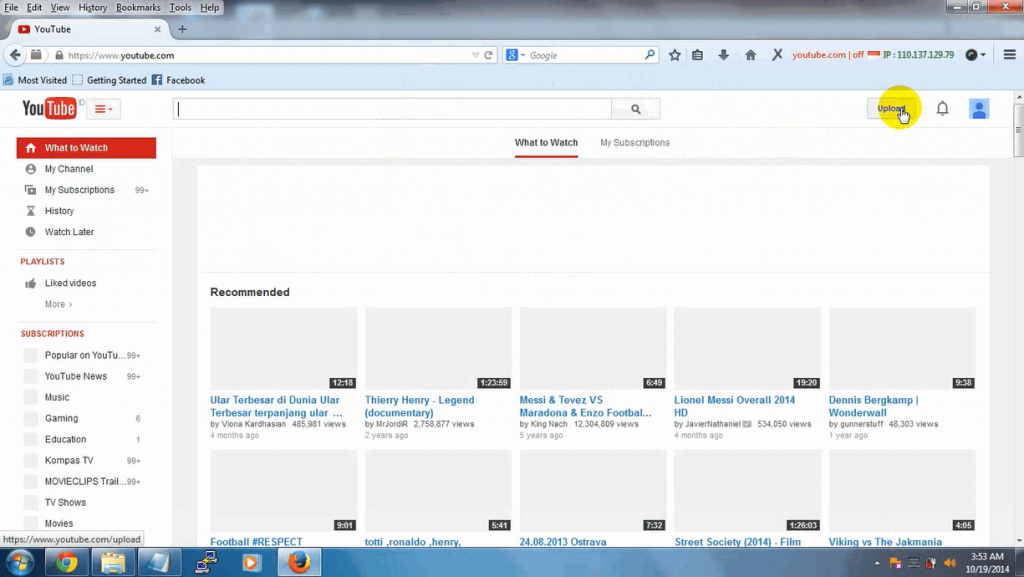
4. Setelah berada di halaman awal Youtube, klik Upload.
Cara Mudah Upload atau Memasukan Video ke Youtube
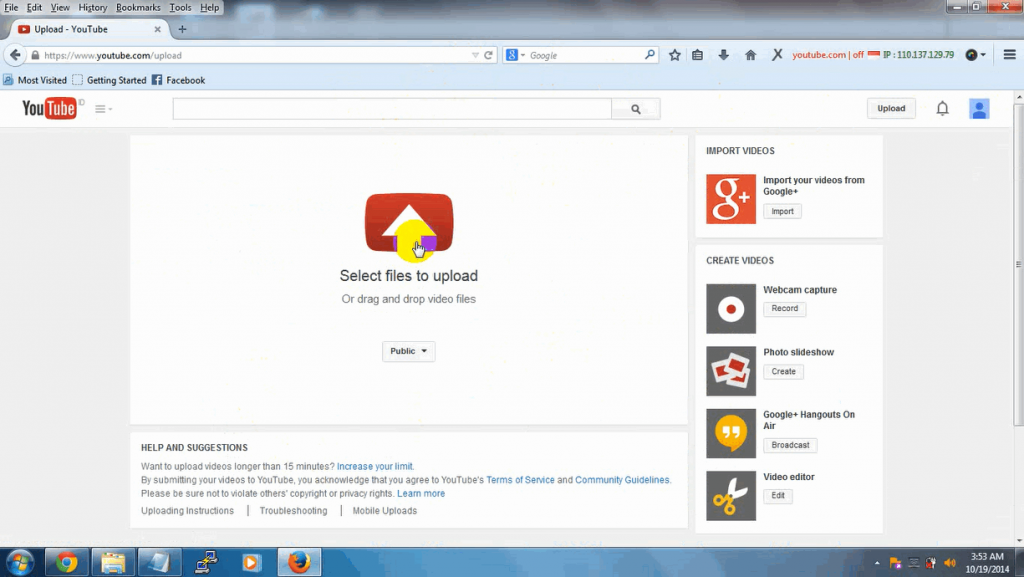
5. Kemudian pilih tombol merah untuk memilih video yang akan di upload.
Cara Mudah Upload atau Memasukan Video ke Youtube
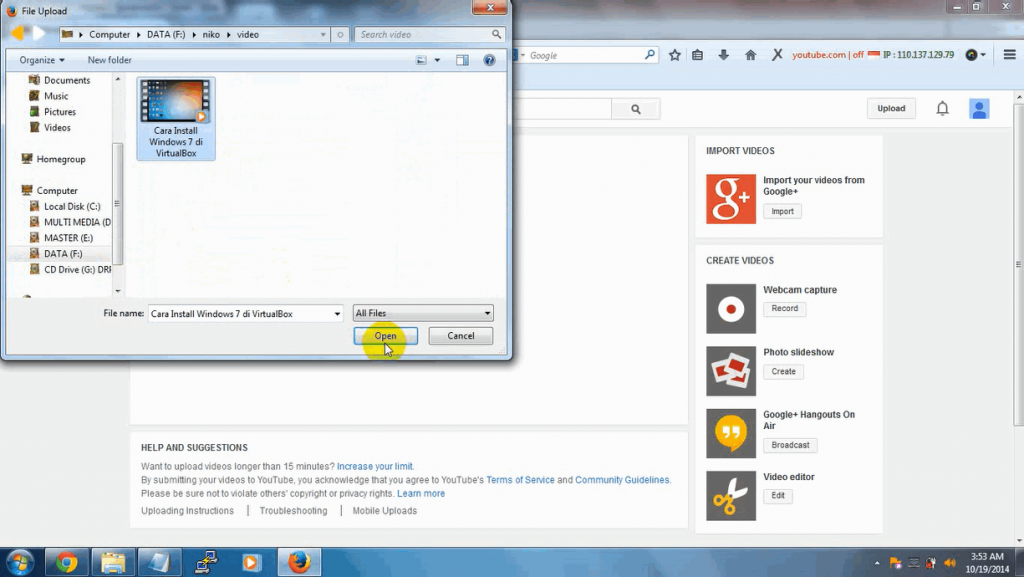
6. Pilih filenya, kemudian klik open.
Cara Mudah Upload atau Memasukan Video ke Youtube
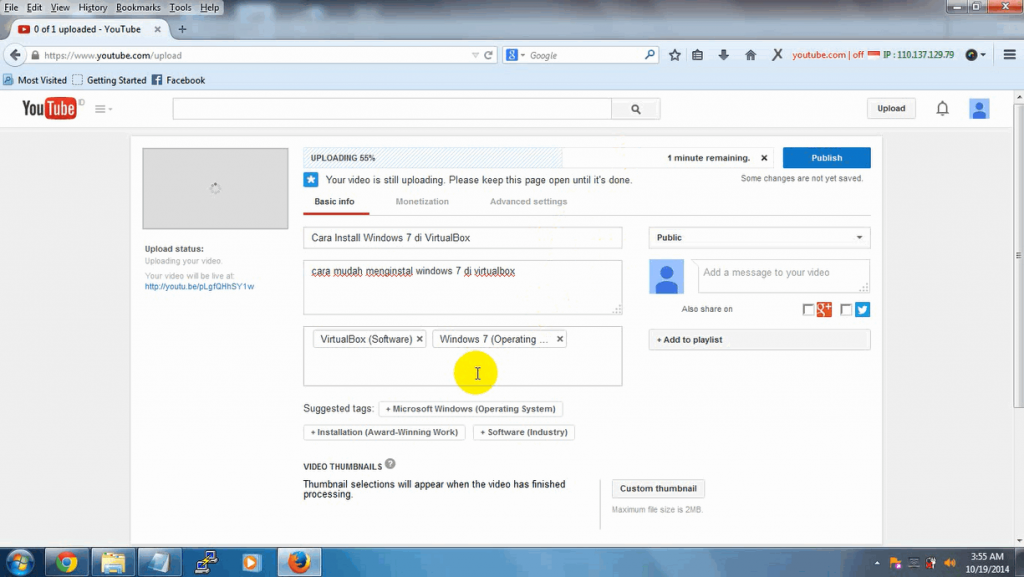
7. Setelah memilih video, maka proses upload akan dimulai.
Sambil menunggu proses upload, silahkan isi form title, description, dan tag.
 
Cara Mudah Upload atau Memasukan Video ke Youtube
8. Jika proses upload telah 100%, klik publish.
Cara Mudah Upload atau Memasukan Video ke Youtube
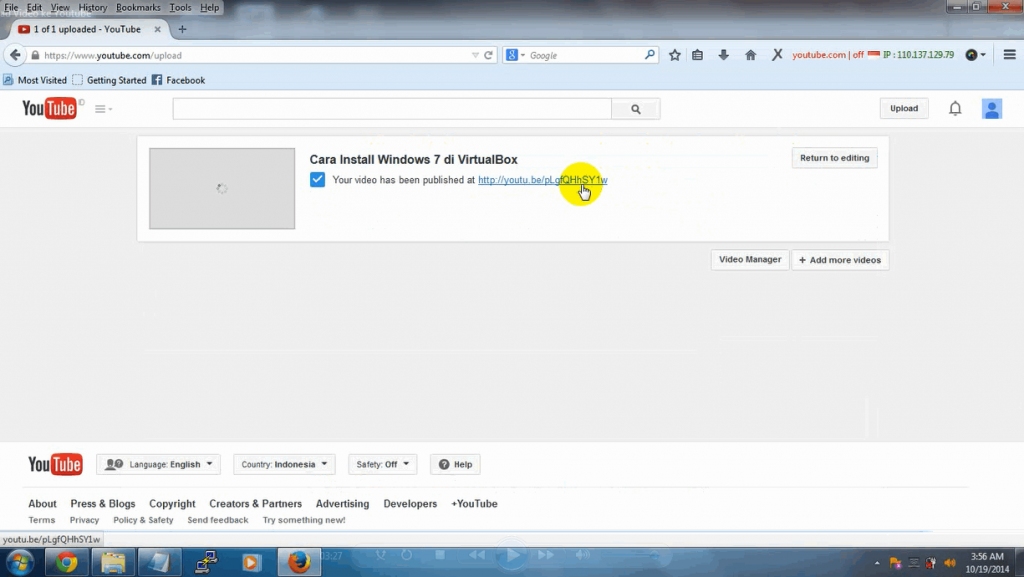
9. Kita akan diberi konfirmasi berupa link dari video tersebut. Klik link tersebut untuk melihat video yang kita upload tadi di youtube.
Cara Mudah Upload atau Memasukan Video ke Youtube
Video telah berhasil di upload ke youtube. Gimana, mudah bukan? Semoga artikel ini bisa membantu Anda. Saya juga menyertakan tutorial ini dalam versi video. Semoga bermanfaat. 

Cara Download File di 4Shared

Cara download file di 4shared sebenarnya mudah. Tapi bagi sobat yang belum pernah atau awam internet bisa jadi mengalami kesulitan. Karena itu kali ini saya buatkan tutorial tentang cara download file dari 4shared.
Cara download file di 4shared dengan tampilan baru telah ditambahkan di artikel ini. Lihat UPDATE di bagian bawah artikel.
  1. Klik link download yang terdapat di artikel.
  2. Akan terbuka tab (halaman) baru “4shared”.
  3. Klik “Unduh Sekarang” (ada kotak birunya).Cara Download di 4Shared
  4. Akan terbuka halaman baru dengan tulisan “Link unduh Anda akan muncul setelah menunggu” di bawahnya ada angka countdown yang menghitung mundur mulai 20 detik.Cara Download di 4Shared
  5. Setelah selesai menghitung (20 detik) tulisan “Link unduh Anda akan muncul setelah menunggu” akan berubah menjadi “Unduh file sekarang”.Cara Download di 4Shared
  6. Klik tulisan “Unduh file sekarang” itu, dan tinggal sedot.
Cara download file dari 4shared ternyata tidak sulit, kan?.
UPDATE:
Berhubung tampilan website 4shared mengalami perubahan (baru), cara download di 4 shared pun mengalami perubahan. Meskipun caranya baru tetapi pada intinya sama. Hanya tampilannya saja yang berbeda.
  • Setelah melakukan langkah ke-3 dari cara download di 4shred di atas akan terbuka halaman seperti ini:
  • Terdapat dua pilihan, “UNDUH PREMIUM” dan “UNDUH REGULER”. Pilih “Unduh Reguler” (sebelah kanan) dengan meng-klik tulisan “Unduh lambat“.
  • Keluar coutdown (hitungan mundur) yang dimulai dari 20 detik. Tunggu hingga hitungan selesai (0 detik).
  • Tulisan “Please wait …” akan berubah menjadi “Unduh file sekarang” seperti tampilan berikut:
  • Klik tulisan “Unduh file sekarang“. Dan download pun mulai berlangsung.
Tetap mudah, kan? :)

Cara Daftar/Membuat Akun di Dropbox

Cara Daftar Akun di Dropbox
Cara Mendaftar/Membuat Akun di Dropbox.com – Posting kali ini saya akan membuat tutorial yang sangat sederhana tapi penting juga di bagikan yaitu cara mendaftar akun di File Hosting/Free Cloud Storange yang sudah cukup terkenal bagi pengguna internet yang menggunakan PC maupun android dan pengguna iphone di indonesia. banyak sekali kelebihan file storange ini dari pada yang lain, oke akan saya jelaskan tentang DropBox, simak ulasan berikut.
DropBox dirikan oleh Drew Houston, dikembangkan oleh Dropbox, Inc. pertama dirilis pada Bulan September 2008, yang menggunakan bahasa pemogramanya phyton, dan sudah tersedia dalam bebagai bahasa seperti inggris, jepang, jerman, perancis, bahkan bahasa indonesia juga sudah tersedia dalam file hosting ini. dropbox memiliki alexa rank di peringkat dunia yaitu pada posisi 122 dan memiliki rangking 84 di amerika (update 22 Oktober 2013).
Dropbox
Dropbox adalah layanan penyedia penyimapanan data berbasis  berupa web yang dioperasikan dan dikembangkan oleh Dropbox, Inc. Dropbox menggunakan sistem penyimpanan berjaringan yang memungkinkan pengguna untuk menyimpan dan berbagi data serta berkas dengan pengguna lain di internet menggunakan sinkronisasi data. Dropbox didirikan pada tahun 2007 oleh lulusan Massachusetts Institute of Technology (MIT) Drew Houston dan Arash Ferdowsi dengan modal awal yang didapat dari Y Combinator.
Yang saya suka dari dropbox dari ketersedian aplikasi dan keresponivan dropbox dalam berbagai OS dari Desktop maupun Mobile, contoh beberapa OS yang didukung File host ini adalah Windows, Linux, Mac OS, dan Apps web ini juga tersedia serta mendukung dalam perangkat mobile/handphone/smartphone sebagai contoh Android, Windows Phone, Iphone, Ipade, Blackberry, dll. selain itu dropbox juga sangat ramah pengguna/user interface jadi sangat mudah digunakan bagi orang awam sekalipun.
Pesaing DropBox
 
Sangatlah banyak pesaing web Host File ini dan saya tidak dapat menyebutka semuanya saya hanya dapat menyebutkan beberapa, contoh beberapa rival, atau Kompetitor atau pesaing atau musuh dari dropbox adalah Box, FilesAnywhere, CloudMe, CrashPlan, Egnyte, iCloud, Mozy, SpiderOak, SugarSync, TitanFile, Ubuntu One, SkyDrive, Wuala, ZumoDrive, MediaFire, BillionUploads, Putlocker, Copy, Indowebster, Google Drive dan masih banyak lagi saingan lainya.
Dropbox juga menyediakan beberapa paket data yang terbagi menjadi tiga paket, ini dapat disesuaikan dengan kebutuhan kita, ada tiga paket dan saya akan menjelaskanya satu persatu dari paket tersebut. Gratis paket satu ini adalah paket yang palin diminati di semua belahan dunia khususnya di indonesia , Paket ini memungkinkan kita untuk mendapat space file sebesar 2 GB, kita dapat mendapat space tambahan apabila kita dapat mengajak dan merekomendasikan kepada teman atau orang lain untuk bergabung dengan dropbox, dengan link refereal yang telah kita dapat dari dropbox. maka kita akan mendapat space tambahan maksimal sampai dengan 18 MB (500 MB per orang yang mendaftar dari link kita). Pro Paket yang ini cocok buat sobat yang sangat membutuhkan file hosting yang stabil dan nyaman serta backup komputer atau PC yang handal, disini kita akan mendapatkan space untuk upload sebesar 100, 200 atau 500 GB harga dari paket ini dimulai dari harga $9.99 USDollar perbulan, mungkin cukup mahal untuk tarif pelajar, tapi bagi agan yang berminat silahkan membeli paket ini, atau sobat bisa mengupgrade menuju paket ini dari Free atau Gratis ke Pro. Bisnis Paket ini direkomendasikan untuk grup bisni, paket ini berkapasitas sebesar 1 TB atau 1000 GB dan masih banyak lagi dari fitur lainya yang sangat diperuntukan untuk sebuat tim kerja yang membutuhkan space yang besar, dan kemudahan untuk mengakses file dimanapun berada dan menggunakan perangkat yang didukung, dan paket ini diperuntukn untuk 5 orang, harga paket ini dimulai dari $795 USDollar per tahun dan jika ingin menambah user setelah 5 orang maka du butuhkan $125 USDollar untuk pengguna selanjutnya. oke setelah saya jelaskan tentang dan Beberapa Paket dari DropBox sudah saatnya saya untuk menuju tutor selanjutnya yaitu mendaftar Akun Paket Free atau Gratis pada dropbox.
Cara Mendaftar/Membuat Akun di Dropbox.com
Cara Mendaftar/Membuat Akun di Dropbox.com :
1. Pastikan kita sudah mempunyai Email
2. Langsung saja menuju Link Daftar Akun Dropbox yaitu https://www.dropbox.com/register
3. Pada tahap ini masukan Beberapa data yaitu :
Memasukan data Pada Form Pendaftaran
  1. “Nama Depan” misal nama anda terbagi menjadi 2 kalimat misal nama aslinya “Pram Software”, maka nama depanya “Pram”
  2. “Nama Belakang” masukan nama belakang anda misal nama asli anda seperti diatas, maka nama belakang anda adalah “Software”
  3. “Email” masukan email anda di form ini, Email ini berfungsi untuk memulihkan kata sandi agan, jika agan lupa kata sandi jadi masukan email yang valid dan masih dapat dipakai.
  4. “Kata Sandi” Dan Form terakhir yang harus diisi adalah kata sandi, buatlah kata sandi yang mudah diingat namun cukup rumit sebisa mungkin sisipkan karakter di kata sandi seperti @, _, !, dll dan tambahi nomor juga, fungsi sandi yang paling tentu adalah untuk mengakses akun kita
  5. Janga Lupa Klik kotakan yang saya tandai, jika sudah berhasil akan ada tanda centang pada kotakan kecil tersebut. sepeti pada gambar. hal itu dimaksudkan jika kita mencontrenyanya maka kita menyetujui “Persyaratan DropBox”
6. Klik Buat Akun. Tunggu Prosesnya sebentar
7. Setelah itu biasanya agan akan otomatis mendownload aplikasi Dropbox, jika tidak ingin mendownlaodnya klik cancel saja pada Bagian Download yang ada di Browser,
 
Membatalkan Download Aplikasi DropBox
 
8. Jika Sudah tidak Sabar untuk mengupload file membuat folder file, dsb, langsung saja buka link https://www.dropbox.com/home

Control Panel Files
  1. Untuk Mengupload File
  2. Untuk Membuat Folder
  3. Untuk Membagikan Folder
  4. Untuk Menampilkan File yang sudah dihapus
  5. Untuk mengetahui link file, dan untuk dibagikan
9. Enjoy Cloud Storange DropBox, dan silahkan mencoba-coba sendiri.
 
Sekian posting dari saya mengenai Cara Mendaftar/Membuat Akun di Dropbox.com. Selamat Mencoba bagi agan-agan, semoga berhasil melakukan tutorial ini dan Semoga Bermanfaat bagi kita semua. oiya dan jika ada pertanyaan, jangan rangu-ragu untuk bertanya, karena Takut bertanya sesat dijalan.
 

Cara membuat header blog dengan Picasa

Picasa adalah salah satu software yang dapat kita gunakan untuk mengedit berbagai macam photo, salah satunya adalah untuk memberi bingkai pada photo dengan berbagai macam thema.
Selain itu, pada applikasi ini kita juga dapat menggabung beberapa buah photo dalam satu background, yang dikenal dengan istilah Colapse photo.
Kekurangan colapse picasa adalah terbatas hanya untuk penggabungan photo yang berekstensi JPG/JPEG. Jadi saya sarankan, compress file photo anda terlebih dahulu sebelum menggunakan fitur ini, karena selain type JPG/JPEG tidak akan terbaca pada picasa.
Pada artikel kali ini, saya akan mencoba berbagi tips yaitu untuk membuat header blog dengan menggunakan fitur colapse di atas.
Buat teman-teman yang belum pernah menggunakan applikasi ini, silahkan ikuti langkah-langkah dibawah :
  1. Buat folder baru pada netbook/computer anda, terserah mau di folder C ataupun D.
Tujuannya adalah untuk mempermudah pencarian pada picasa.
  1. Siapkan satu file photo jpg yang telah anda crop ukurannnya sesuai dengan ukuran tinggi dan lebar header blog anda. Kemudian simpan pada folder yang baru anda buat.
  2. Masukkan beberapa file photo jpg yang akan anda gabung pada folder yang baru anda buat.
  3. Bukalah applikasi Picasa, tunggu beberapa saat hingga proses scan folder otomatis selesai.
 
Klik folder tempat penyimpanan file yang terletak disebelah kiri, selanjutnya klik ikon Colapse yang terletak pada menu bagian atas photo. Perhatikan gambar dibawah.
  1. Perbesar photo yang akan anda jadikan background header blog yang telah anda crop sebelumnya, dengan cara :
  • Klik photo tersebut, arahkan cursor pada pinggir lingkaran hingga muncul ikon seperti telapak tangan. Klik tahan ikon tersebut sambil menggeser kekanan(memperbesar), kekiri(memperkecil), keatas/kebawah untuk rotase kemiringan photo.
  • Bila photo diatas menutupi bagian photo yang lain, klik kanan pada photo tersebut, kemudian klik pindahkan kedasar. Perhatikan gambar dibawah.
  1. Pengaturan posisi, besar/kecil, atau kemiringan photo-photo yang lain, caranya sama seperti pada nomor 5 di atas.
  2. Apabila semuanya sudah anda atur, selanjutnya klik Buat Kolase seperti pada gambar nomor 2 di atas.
Selanjutnya tunggu beberapa saat hingga proses kolase selesai, kemudian klik perintah dibawahnya, seperti pada gambar dibawah.
  • Setelah Pictures Managernya terbuka, selanjutnya klik Edit Pictures  —> Tombol Home —> Export Pictures. Lihat gambar dibawah.

    1. Anda bisa merubah type file photonya dalam bentuk jpg,jpeg,gift,png, atau yang lain dengan mengklik kolom yang saya tandai dengan kotak merah, serta merubah ukurannya dengan mengklik kolom dibawahnya. Lihat gambar dibawah. Selanjutnya klik OK.
    2. Selanjutnya tutup applikasi picasa di atas, dan cari file photo yang telah anda collapse tadi pada folder netbook/computer anda. Setelah anda temukan, klik kanan photo tersebut kemudian klik Open with Microsoft Office Picturse Manager seperti gambar dibawah.
    3. Langkah selanjutnya yaitu klik tombol Edit Pictures —> ikon Crop
    Atur ukuran tinggi dan lebar photo tersebut sesuaikan dengan ukuran header blog anda, dengan cara menggeser garis tebal putus yang terdapat pada tepi photo sambil memperhatikan angka perubahan ukuran photo yang terletak disebelah kanan.
    Selanjutnya klik OK dan ikon SAVE.
    Dan hasilnya seperti gambar dibawah.

    Minggu, 21 Agustus 2016

    Cara Upload Gambar Di Flickr

    Apa itu Flickr ?
    Flickr adalah layanan hosting tempat menyimpan gambar milik yahoo yang memiliki banyak sekali pengguna Di seluruh dunia . Mungkin Para blogger ingin menyimpan gambar/foto-fotonya untuk keperluan blogging ,misalnya saja untuk membuat favicon atau sekedar ingin memajang foto.hehehe . dalam postingan kali ini saya akan mmbahas bagaimana cara upload gambar di Flickr.com Mulai dari Pendaftaran sampe naro gambar yang diupload ke dalam blog . Langsung ajah iia kita Praktek .hehehehe
    Ikuti lankah-langkah berikut untuk upload gambar di flickr :
    1.Klik www.flickr.com. Lalu klik Create yout account .

    2.Silakan sig in dengan email yahoo anda . klo misalnya anda belum memiliki email di yahoo . silakan klik SIG UP yang ada di bawah .

    3.Isikan Nama untuk akun Flickr anda Pada Form "Choose your new Flickr screen name" Lalu Klik "Create A New Account"

    4.Setelah itu klik "Upload your first photos" Setelah itu klik lagi "Choose Photos and videos" Kemudian pilih gambar yang ingin anda upload .

    5.Setelah anda memilih File gambar yang akan di upload Centang pada chex Box "Public" Lalu Klik "Upload Photos and Videos". Tunggu beberapa saat sampai file ter-upload .

    6.Setelah file Ter-upload Klik "add a description" jika anda tidak membutuhkan Description Langsung saja klik "save" yang ada di bawah .

    7.Jika anda ingin menaruhnya diblog silakan klik gambar yang telah anda upload Lalu klik "all size" Dan copy paste semua kode HTMl yang muncul ke blog anda . atau jika anda ingin menggunakanya untuk favicon silakan copy paste link yang ada di bawah kode HTML Tersebut.
    Selesai...

    Jumat, 19 Agustus 2016

    Cara Membuat Formulir Online di Google Docs

    Mari kita intip cara membuat formulir online, Nah, yang akan kita bahas kali ini adalah tentang tata cara pembuatan formulir online. Formulir ini bisa dibuat untuk kebutuhan apa saja. Seperti untuk membuat contact form, form pemesanan barang online untuk toko online, formulir registrasi, dan masih banyak lagi.
    1. Silahkan kunjungi halaman Google Docs / Google Drive di url ini http://drive.google.com/
    2. Silahkan log in menggunakan Account Google anda

    Cara Membuat Formulir Online di Google Docs Drive 1 
    3. Silahkan klik tombol Memulai
    Cara Membuat Formulir Online di Google Docs Drive 2 
    4. Klik tombol Buat dan kemudian klik menu Formulir
    Cara Membuat Formulir Online di Google Docs Drive 3 
    5. Tulis judul formulir dan setelah itu silahkan pilih thema formulir anda. Baru kemudian silahkan klik tombol Oke
    Cara Membuat Formulir Online di Google Docs Drive 4 
    6. Silahkan desain formulir anda. Bisa berformat pertanyaan isian atau mungkin pertanyaan pilihan ganda. Setelah itu silahkan klik tombol Selesai.
    Cara Membuat Formulir Online di Google Docs Drive 5 
    7. Klik tombol Kirim Formulir.
    Cara Membuat Formulir Online di Google Docs Drive 6 
    8. Anda bisa copas link formulir anda atau mungkin ingin memasang formulir online di blog/web anda. Jika ingin pasang di blog/web, silahkan klik tombol Sematkan.
    Cara Membuat Formulir Online di Google Docs Drive 7 
    9. Silahkan copas kode yang ada dalam kotak. Setelah itu, silahkan klik tombol Selesai
    Cara Membuat Formulir Online di Google Docs Drive 8 
    Berikut adalah contoh formulir online yang sudah pernah saya buat. Anda bisa klik link ini untuk melihatnya.
    Cara Membuat Formulir Online di Google Docs Drive 9 
    Nah, agar anda tahu apabila ada orang yang mengisi / mengirim formulir online ini, anda perlu melakukan setting email pemberitahuan.